O EasyMeet é uma ferramenta de automação de agendamentos. Ele serve para eliminar a troca interminável de e-mails para marcar reuniões.
A opção fica na barra superior do webmail, conforme tela abaixo.

Este guia detalha como configurar seus Tipos de Evento para atender perfeitamente às necessidades de suas reuniões, desde a configuração básica até as regras avançadas de reserva.
Criando um novo tipo de evento
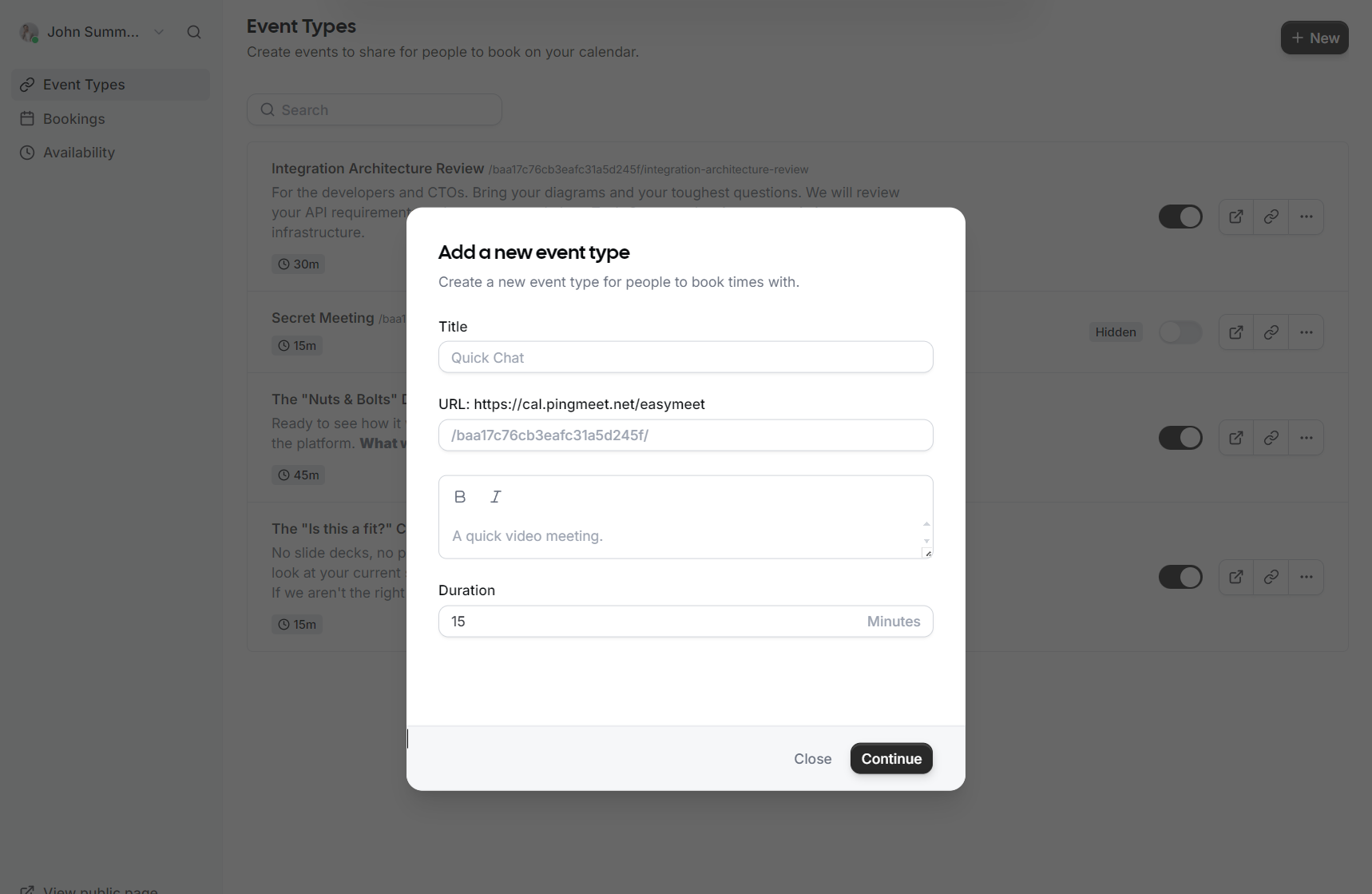
Para começar, acesse a aba Tipos de Evento e clique no botão + Novo . Uma janela modal será exibida, onde você poderá definir os parâmetros principais da sua reunião:
Título : Dê ao seu evento um nome claro, como "Consulta" ou "Bate-papo rápido".
URL : Personalize o link específico que os convidados usarão para reservar este evento.
Descrição : Explique brevemente o objetivo da reunião para que os convidados saibam o que esperar.
Duração : Selecione a duração da reunião em minutos.
Configuração do evento
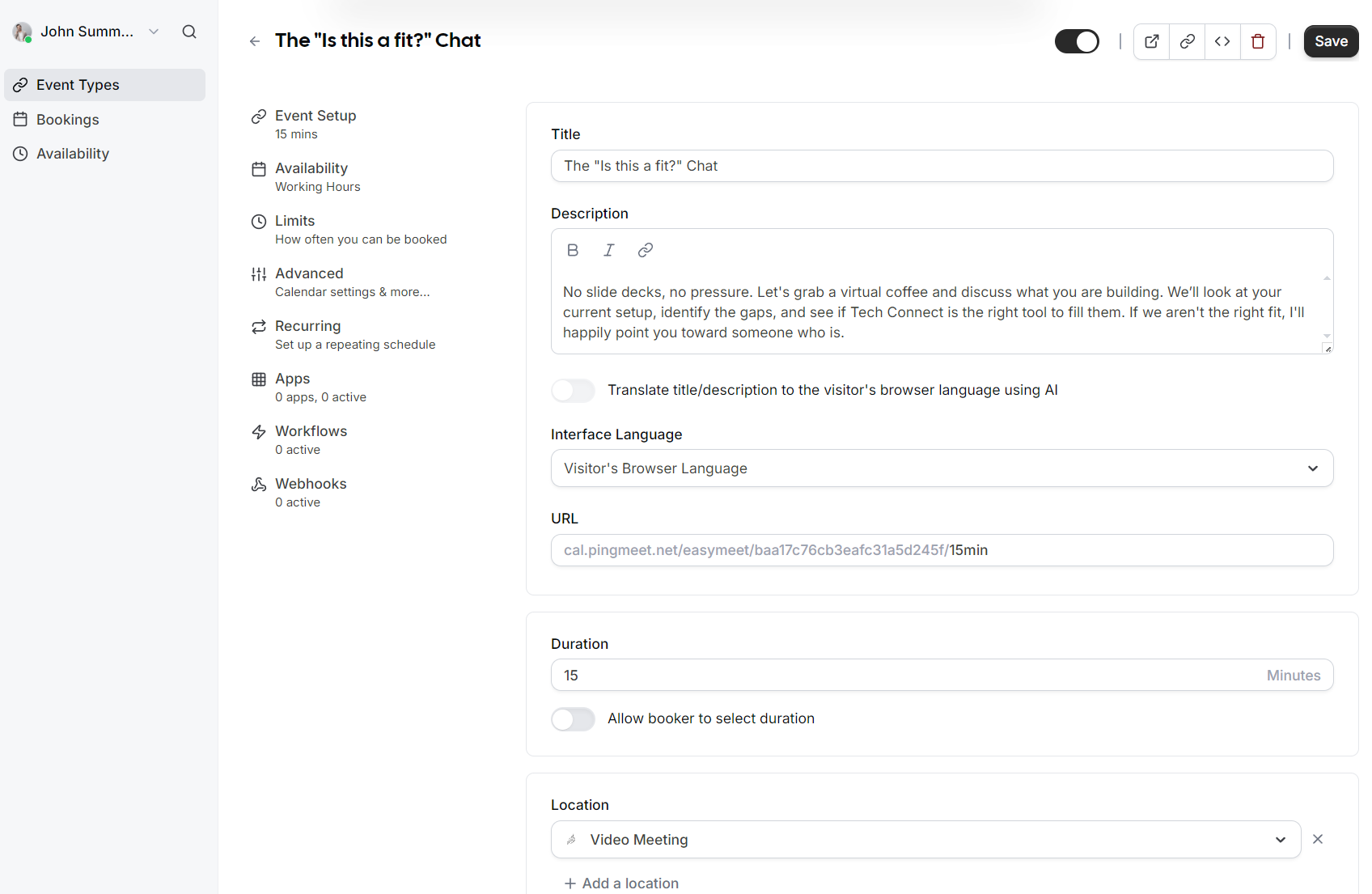
Após a criação do evento, você poderá acessar configurações mais detalhadas na seção Configuração do Evento :
Tradução por IA : Você pode ativar uma opção para traduzir automaticamente o título e a descrição para o idioma do navegador do visitante usando IA.
Idioma da interface : Defina o idioma padrão para a interface de reservas ou permita que ele corresponda ao idioma do navegador do visitante.
Flexibilidade de duração : além de uma duração fixa, você pode habilitar uma opção que permite ao usuário selecionar a duração da reunião de sua preferência.
Local : Defina onde a reunião ocorrerá, como por exemplo, uma reunião por vídeo .
Disponibilidade
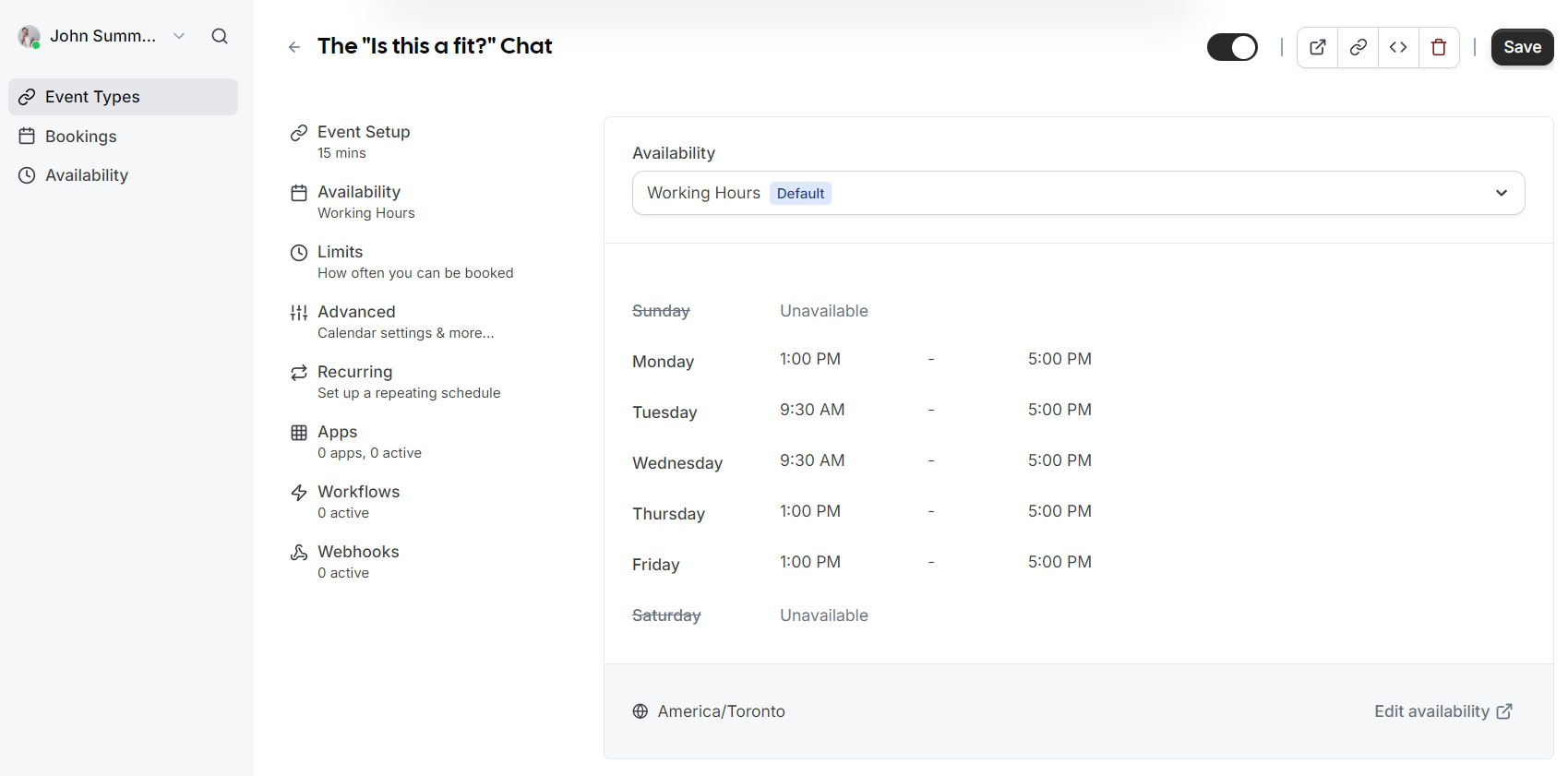
Defina qual horário este tipo de evento deve seguir. Por padrão, é usado o seu horário de funcionamento padrão , mas você pode selecionar horários diferentes, caso os tenha criado.
Limites
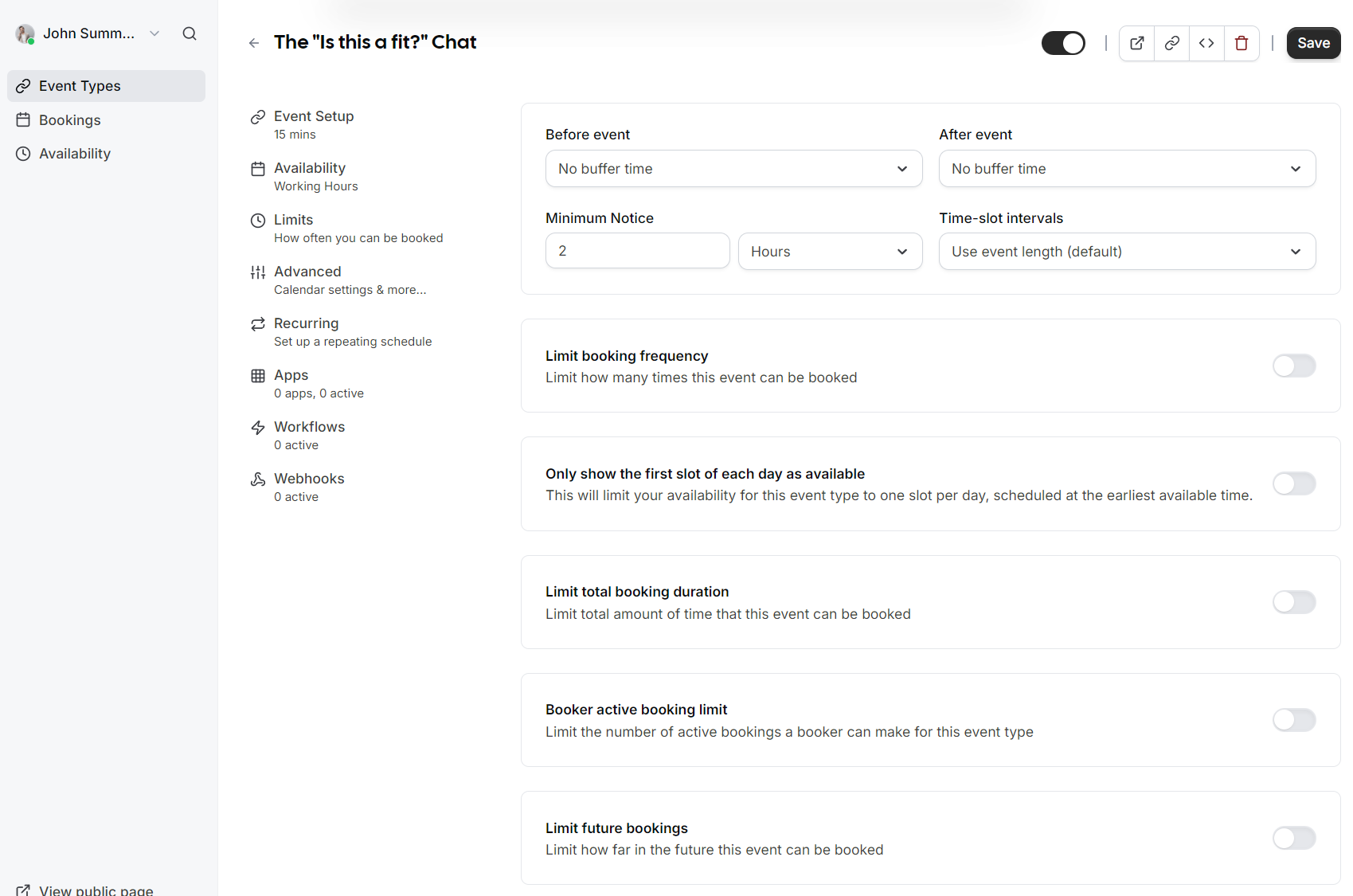
Intervalos de tempo : Adicione "Sem tempo de intervalo" ou intervalos específicos antes e depois dos eventos para evitar reuniões consecutivas.
Aviso prévio mínimo : Evite surpresas de última hora exigindo um aviso prévio mínimo (por exemplo, 2 horas) antes que alguém possa fazer uma reserva.
Intervalos de tempo : Escolha a frequência com que os intervalos são exibidos (por exemplo, a cada 15 minutos ou com base na duração do evento).
Frequência de reservas : Limite de quantas vezes este evento específico pode ser reservado no total.
Reservas futuras : Defina um limite de tempo para o qual os hóspedes podem agendar uma reunião.
Opções avançadas
 |  |  |  |
A aba Avançado oferece controle detalhado sobre a integração do seu calendário, o processo de reserva e a forma como seu evento aparece para os convidados.
Calendário e sincronização
Gerencie como as reservas interagem com seu calendário existente para evitar reservas duplicadas.
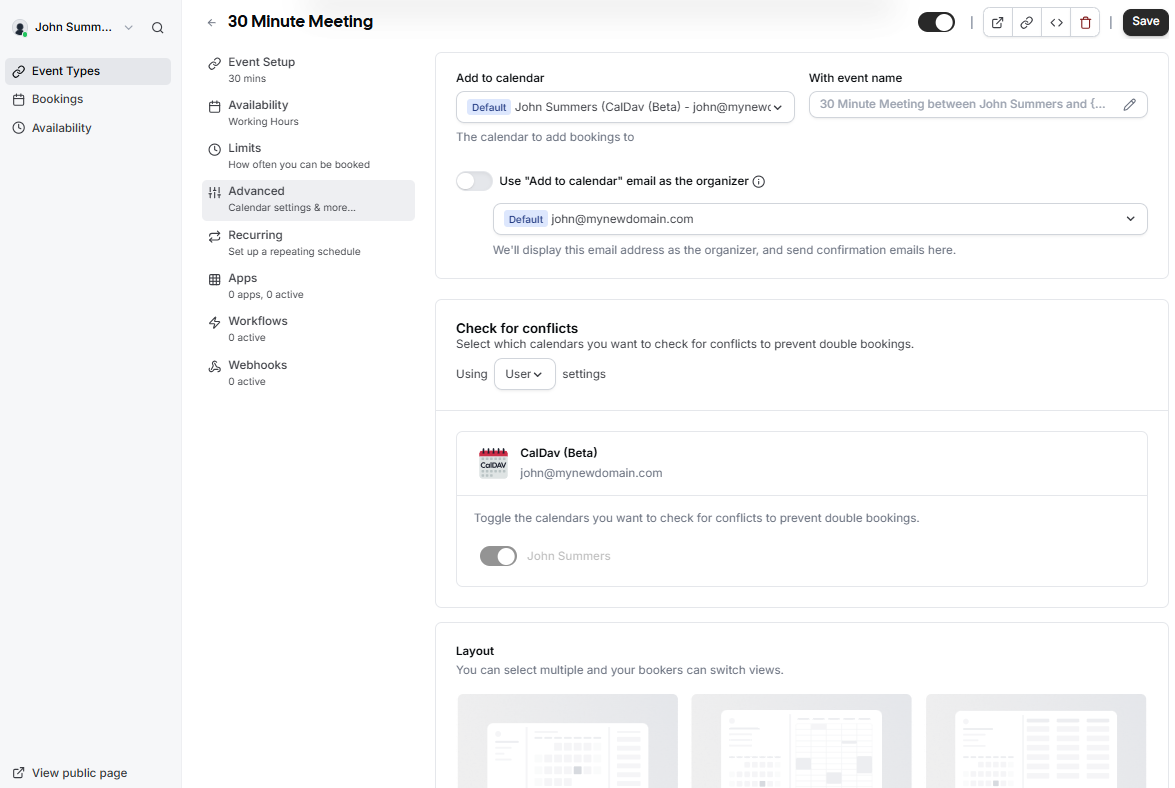
Adicionar ao calendário : Selecione o calendário específico onde as novas reservas devem ser registradas.
Nome do evento : Personalize o formato do nome da reunião, tal como aparecerá no seu calendário.
Verificar conflitos : Alterne quais calendários o sistema deve monitorar para evitar compromissos sobrepostos.
Identidade do organizador : Escolha se deseja usar o endereço de e-mail padrão do calendário como organizador da reunião.
Perguntas sobre layout e reservas
Personalize o que seus convidados veem e quais informações eles devem fornecer.
Layout de exibição : Habilite diferentes visualizações, como Mensal , Semanal ou em Colunas, para permitir que os usuários alternem entre as visualizações de sua preferência.
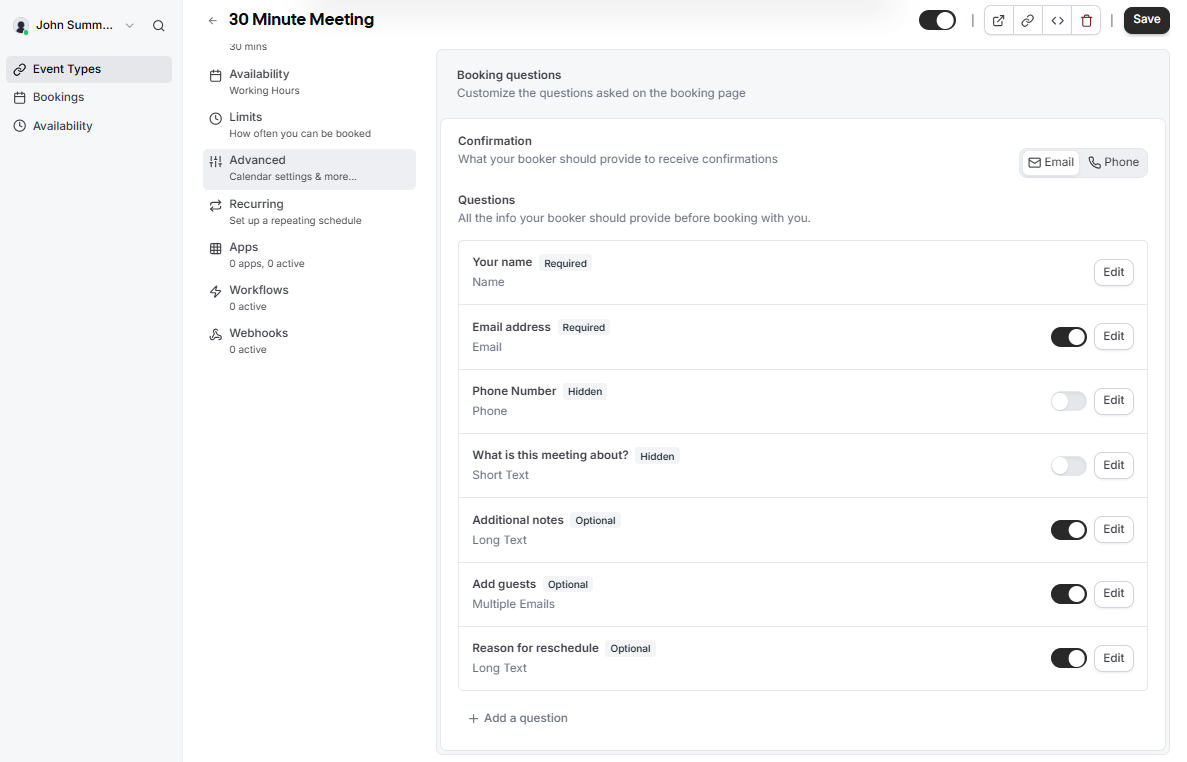
Método de confirmação : Escolha se os clientes receberão confirmações por e-mail ou por telefone .
Perguntas personalizadas : Embora o nome e o e-mail sejam obrigatórios por padrão, você pode adicionar ou editar campos como número de telefone , observações adicionais ou motivo do reagendamento .
Convites de convidados : Habilite a opção Adicionar convidados para permitir que os responsáveis pela reserva convidem participantes adicionais durante o processo de agendamento.
Regras de reserva e fluxo de trabalho
Defina a lógica e as restrições para cada agendamento.
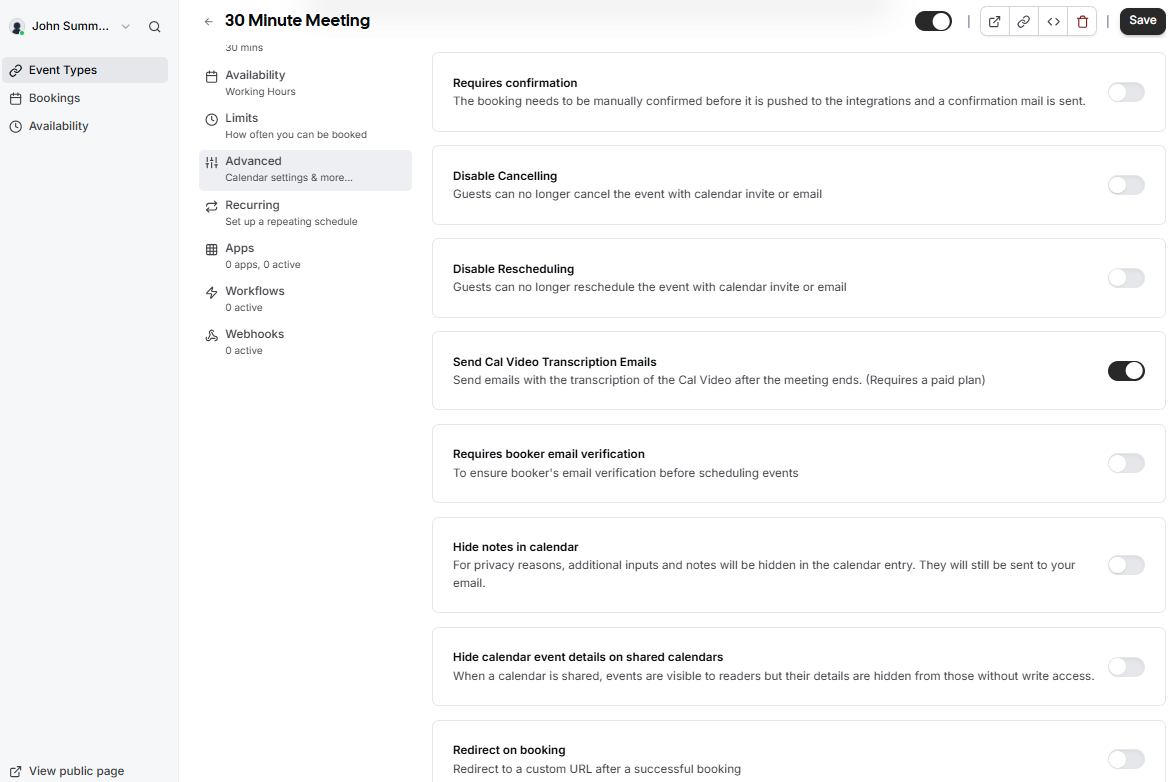
Confirmação obrigatória : Ative esta opção se desejar aprovar manualmente cada reserva antes que ela seja finalizada e adicionada ao seu calendário.
Desativar Cancelamento ou Remarcação : Impede que os hóspedes alterem ou cancelem seus agendamentos por meio dos links automáticos.
Verificação de e-mail : Exija que os responsáveis pela reserva verifiquem seu endereço de e-mail antes de poderem agendar um evento com sucesso.
Redirecionamento na reserva : Envie automaticamente os hóspedes para um URL personalizado após concluírem o agendamento.
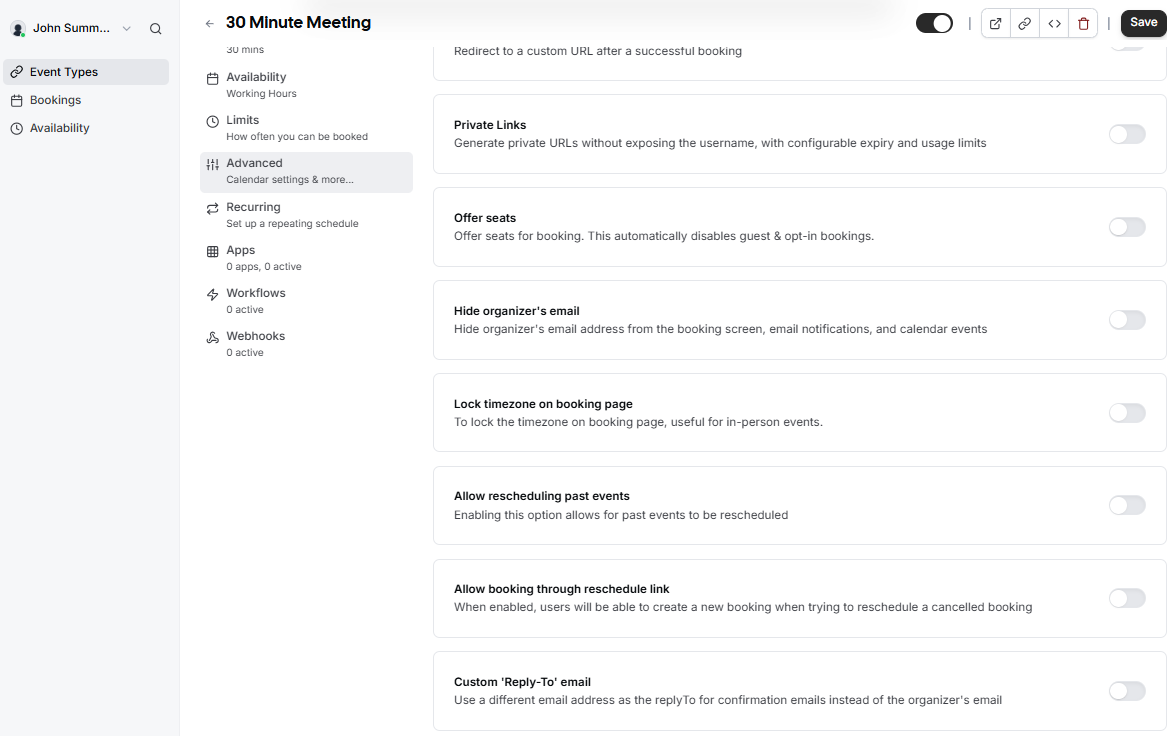
Oferecer lugares : Use esta opção para sessões em grupo onde vários convidados podem reservar o mesmo horário.
Privacidade e personalização avançada
Proteja seus dados sensíveis e personalize o estilo de comunicação.
Links privados : gere URLs exclusivos com prazo de validade e limites de uso configuráveis para evitar expor seu nome de usuário principal.
Ocultar dados pessoais : Por motivos de privacidade, você pode optar por ocultar seu endereço de e-mail na tela de reservas ou ocultar as notas do evento no calendário.
Bloquear fuso horário : Defina o fuso horário na página de reservas, o que é particularmente útil para coordenar eventos presenciais.
Resposta personalizada : Especifique um endereço de e-mail diferente para receber respostas aos e-mails de confirmação, em vez do e-mail padrão do organizador.
Lógica de reagendamento : Ative ou desative a opção para que os usuários possam reagendar eventos passados ou criar novas reservas por meio de um link de reagendamento.
Configurações administrativas
Oferecer lugares : Ative esta opção para sessões em grupo onde vários convidados podem reservar o mesmo horário.
Resposta personalizada : Use um endereço de e-mail específico para respostas de confirmação em vez do e-mail padrão do organizador.
Cor do tipo de evento : Atribua uma cor ao tipo de evento para ajudar a diferenciar as reservas no seu painel interno.