O Assistente de IA é uma ferramenta poderosa integrada diretamente ao seu Webmail. Ele permite que você redija e-mails a partir de descrições curtas, gere respostas, traduza textos e resuma longas conversas instantaneamente.
Esse recurso funciona com o princípio de “traga sua própria chave”, oferecendo a você controle total sobre qual provedor e modelo de IA você deseja utilizar. Atualmente, é possível conectar-se a provedores como Gemini, Anthropic ou OpenAI.
Etapa 1: Ativar a IA a nível de domínio
Antes que os usuários individuais possam acessar as ferramentas de IA, é necessário configurar o provedor de IA para todo o domínio.
Faça login ao seu Painel Admin.
Acesse a seção “Domínios”.
Localize o domínio que você deseja gerenciar e clique no ícone “Configurações de IA” (representado por um símbolo de faísca) na lista de ações.
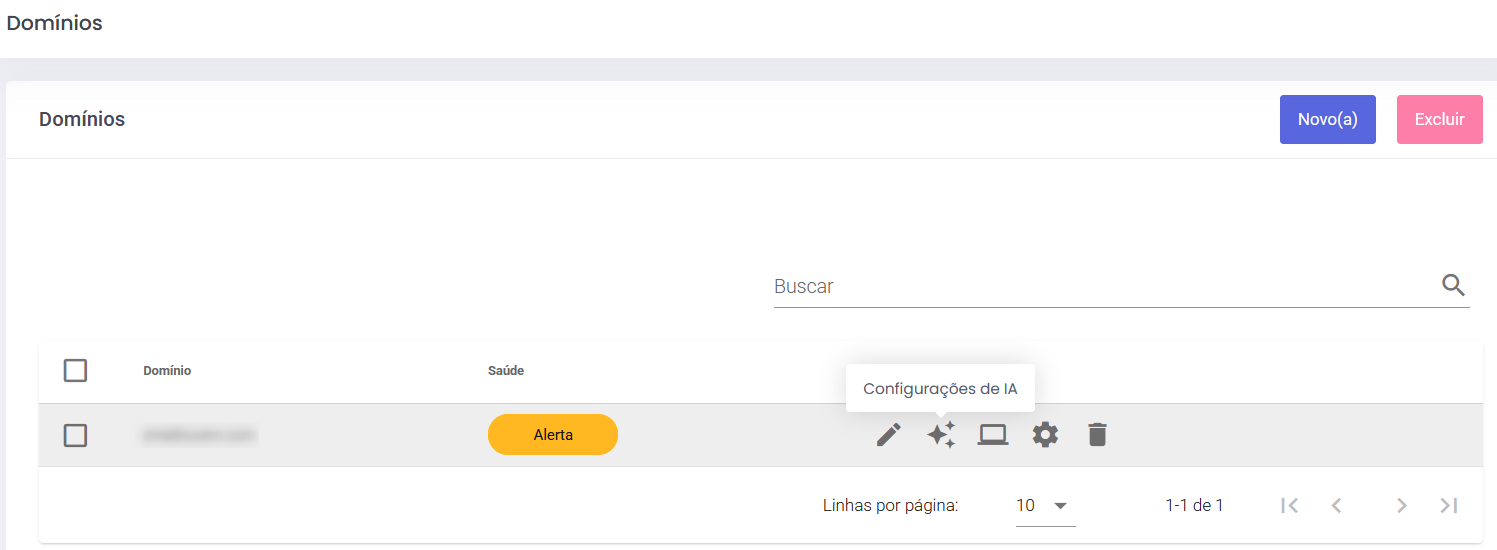
Clique no botão “Adicionar provedor de IA”.
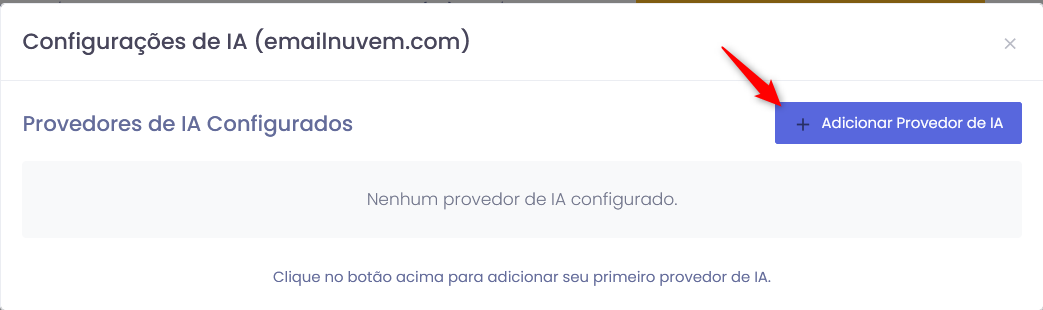
Selecione seu provedor de IA preferido e insira sua chave de API para verificar a conexão.
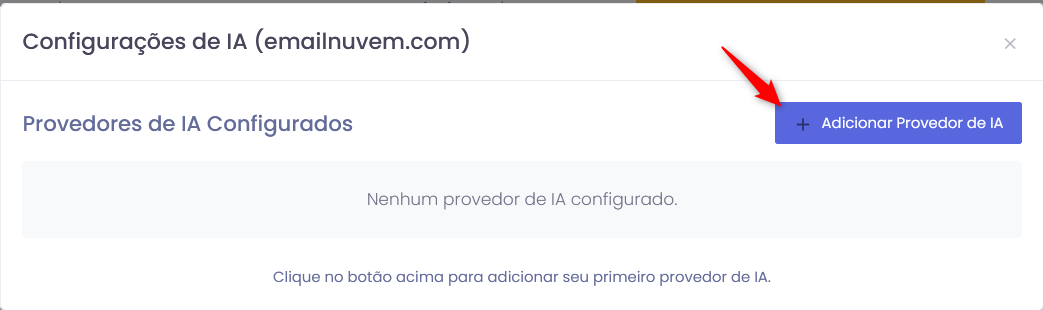
Selecione um modelo: você pode escolher entre modelos complexos de alto desempenho ou modelos mais rápidos e econômicos.
Dica: Para a redação e o resumo de e-mails comuns, um modelo “rápido” (como um modelo de categoria Flash) geralmente oferece o melhor equilíbrio entre velocidade e custo-benefício.
Clique em Salvar.
Etapa 2: Conceder permissões ao usuário
Depois que o domínio estiver configurado, você deverá especificar quais usuários têm permissão para usar as ferramentas de IA.
No Painel de Administração, acesse a seção “Usuários”.
Selecione o domínio correspondente na lista.
Localize o usuário específico e clique no ícone “Permissões” (representado por uma pessoa com uma marca de seleção), que fica abaixo do menu hamburguer (3 linhas horizontais).
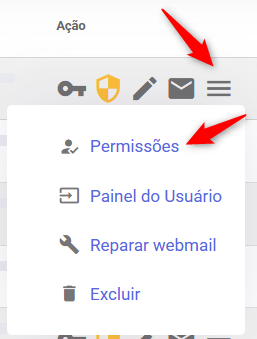
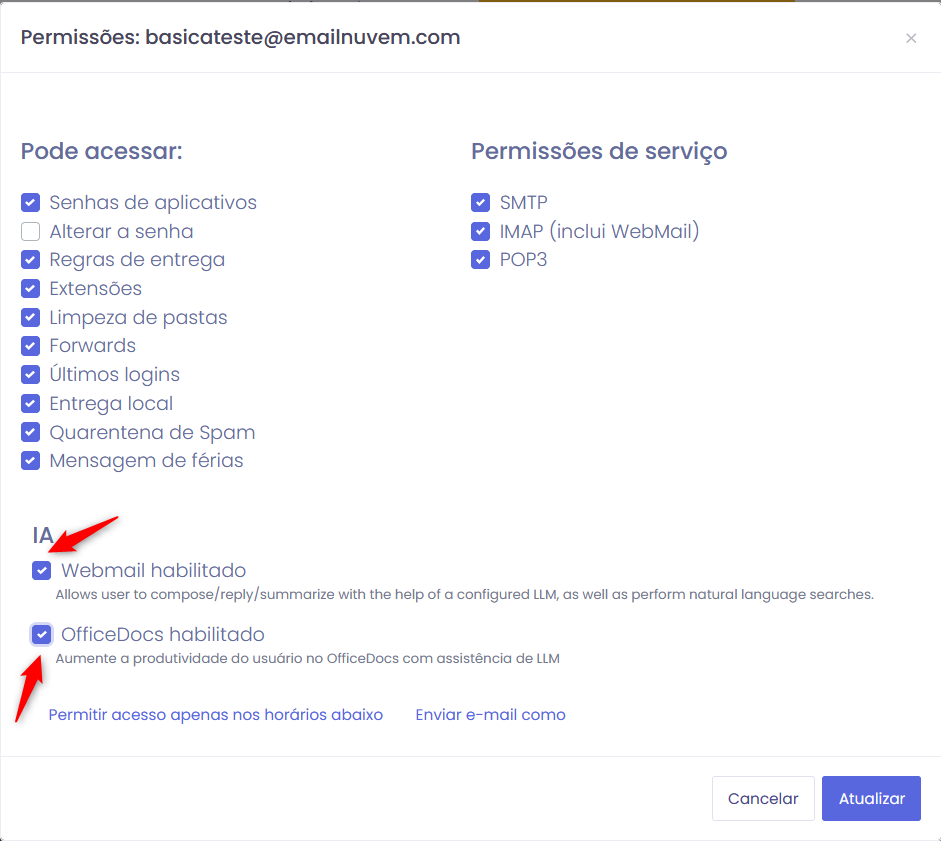
Role a tela para baixo até a seção “IA” da janela de permissões.
Marque as caixas de seleção correspondentes às ferramentas que você deseja ativar:
Clique em “Atualizar” para finalizar as alterações.
Usando o AI Assist
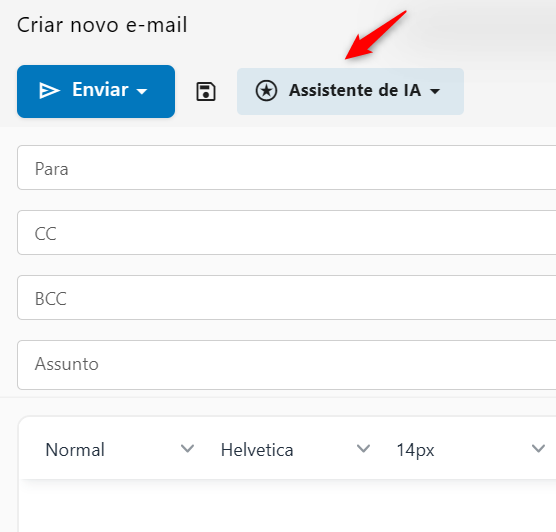
Depois de ativado, os usuários verão o botão “Assistente de IA” na interface do Webmail. Ele está disponível em:
Na janela de redação: para redigir novas mensagens a partir de notas breves.
Em janelas de resposta: Para sugerir respostas profissionais com base no histórico da conversa.
Para resumir de e-mails: Para compreender rapidamente conversas longas ou complexas por e-mail, em e-mails recebidos.
Usando o Smart Compose
Veja, na tela abaixo, onde ativar o recurso.
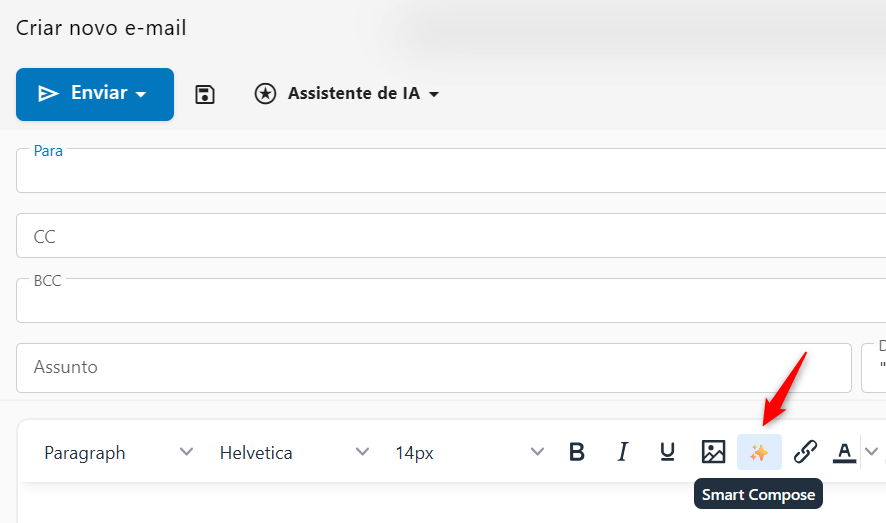
Ao redigir um e-mail, o Smart Compose pode sugerir palavras com base no que você já digitou. Quando uma sugestão aparecer, pressione a tecla Tab para aceitá-la. As sugestões são preditivas e nem sempre correspondem ao que você pretende escrever.