Obtenha o Thunderbird for Android na loja do Google Play. Recomendamos esse programa por ser um dos poucos, se não o único, que realmente respeita padrões de configuração automática, além de ser um programa de e-mail já conceituado para desktops
Após instalado, abra o aplicativo. Veja como consta seu ícone.
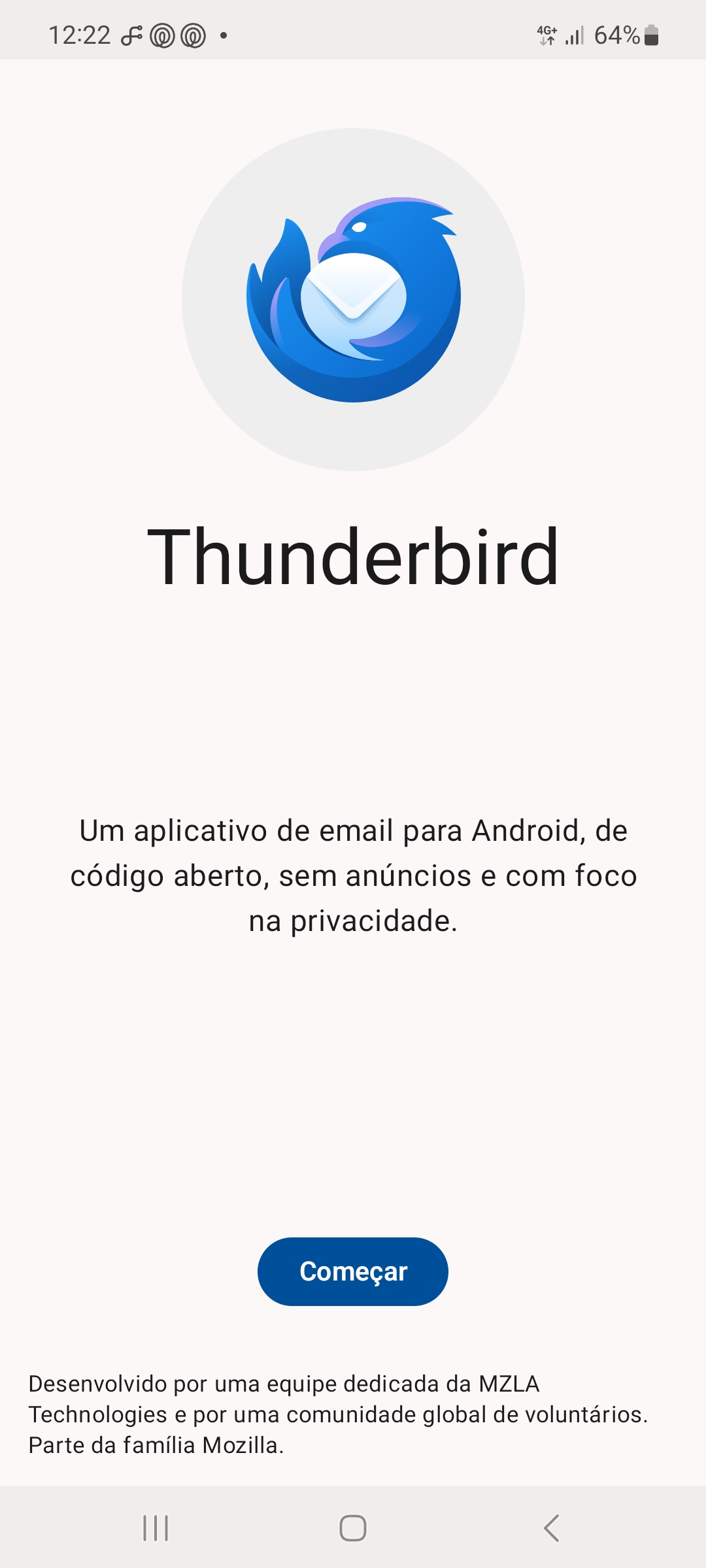
Clique em "Começar", conforme tela abaixo.
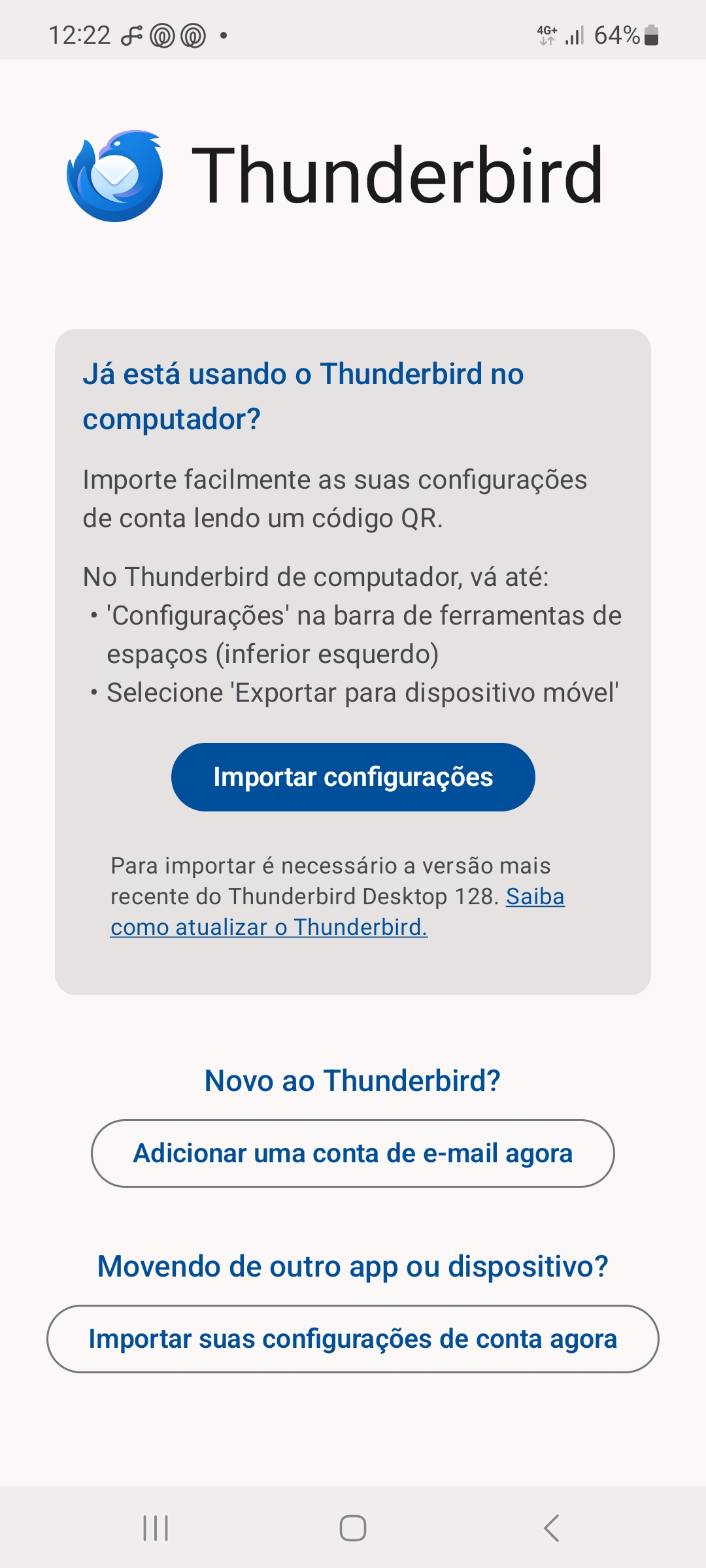
Veja, na tela abaixo, que você pode clicar em "Importar configurações" e escanear um QR Code para obter as configurações do Thunderbird configurado em seu computador desktop. De toda forma, caso clique em "Adicionar uma conta de e-mail agora", a configuração deverá ocorrer automaticamente, bastando informar seu endereço de e-mail e senha.
Abaixo, clicamos em "Adicionar uma conta de e-mail agora".
Em seguida, preenchemos nosso endereço de e-mail.
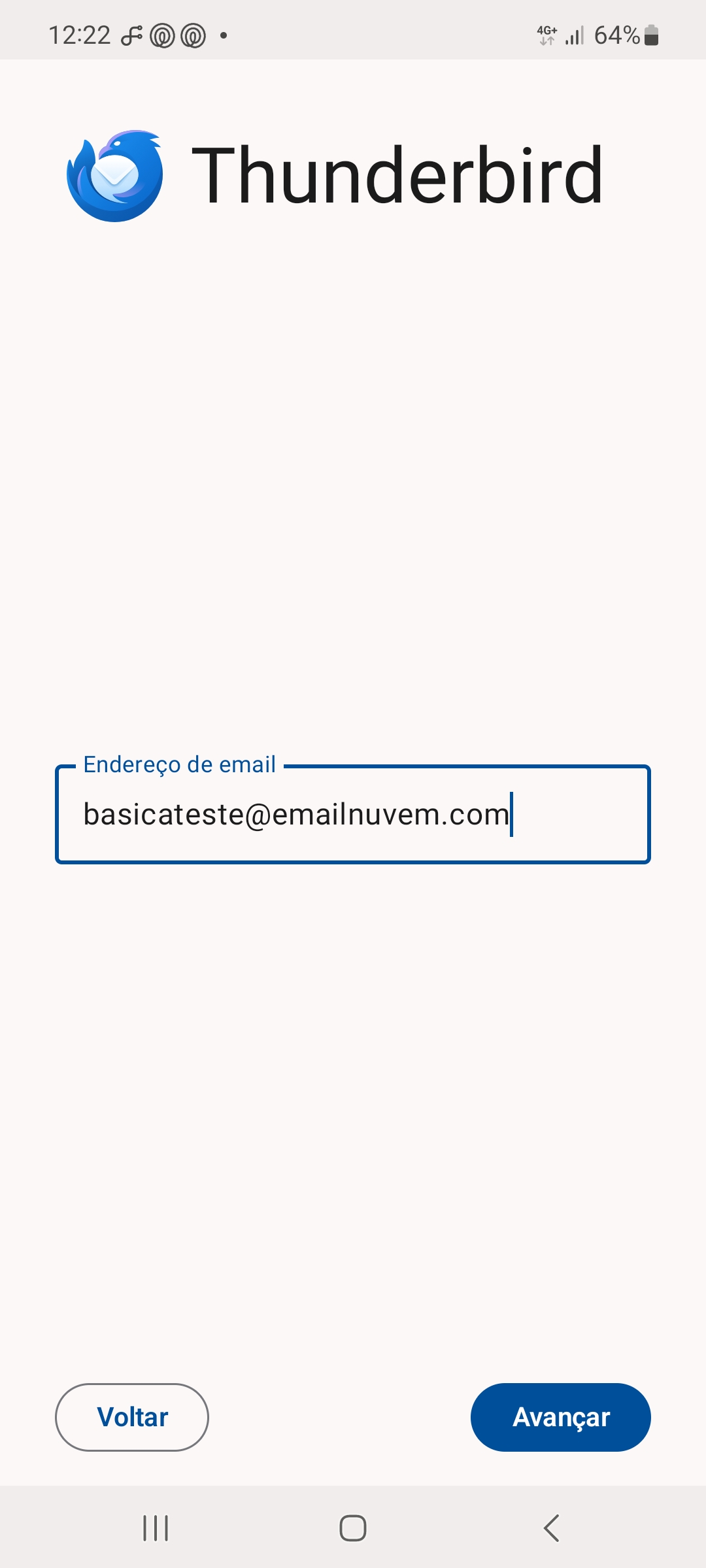
Veja que Thunderbird encontrou a configuração automaticamente.
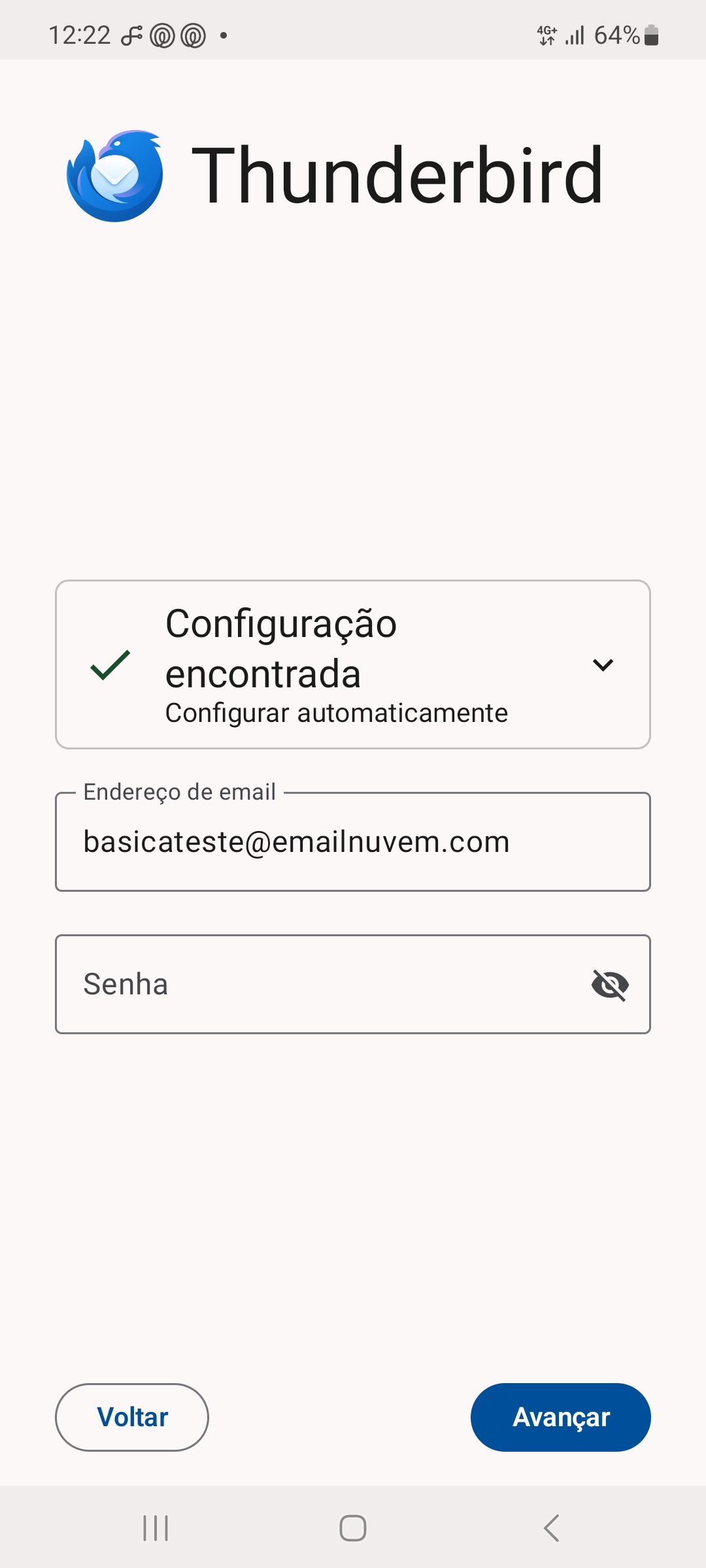
Clicando na seta ao lado do texto referente ao fato de ter encontrado a configuração, podemos confirmar que a parametrização está correta, imap.emailarray.com para entrada e smtp.emailarray.com para a saída, ambos configurados com SSL.
Basta informar a senha da conta e clicar em "Avançar".
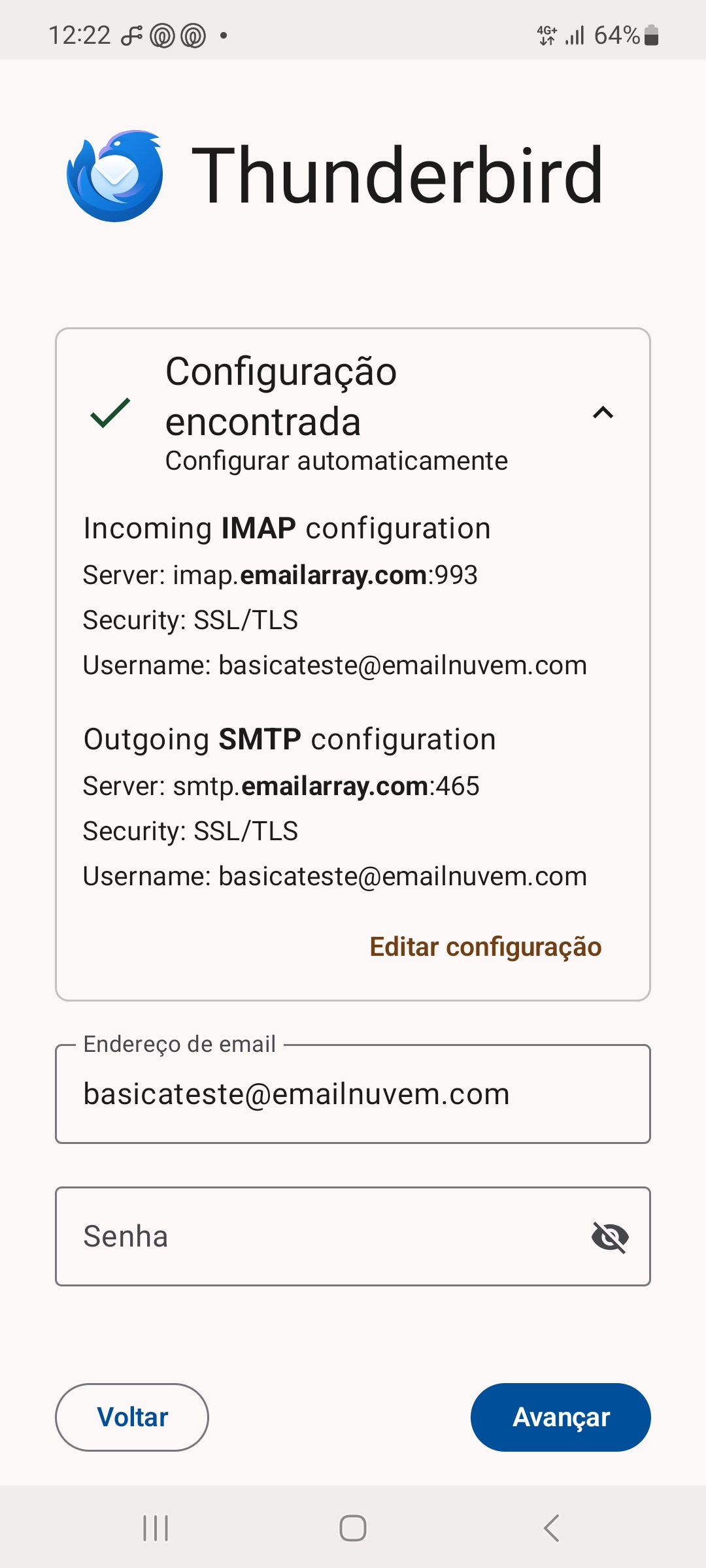
Em seguida, Thunderbird irá verificar configurações de recebimento e de envio.
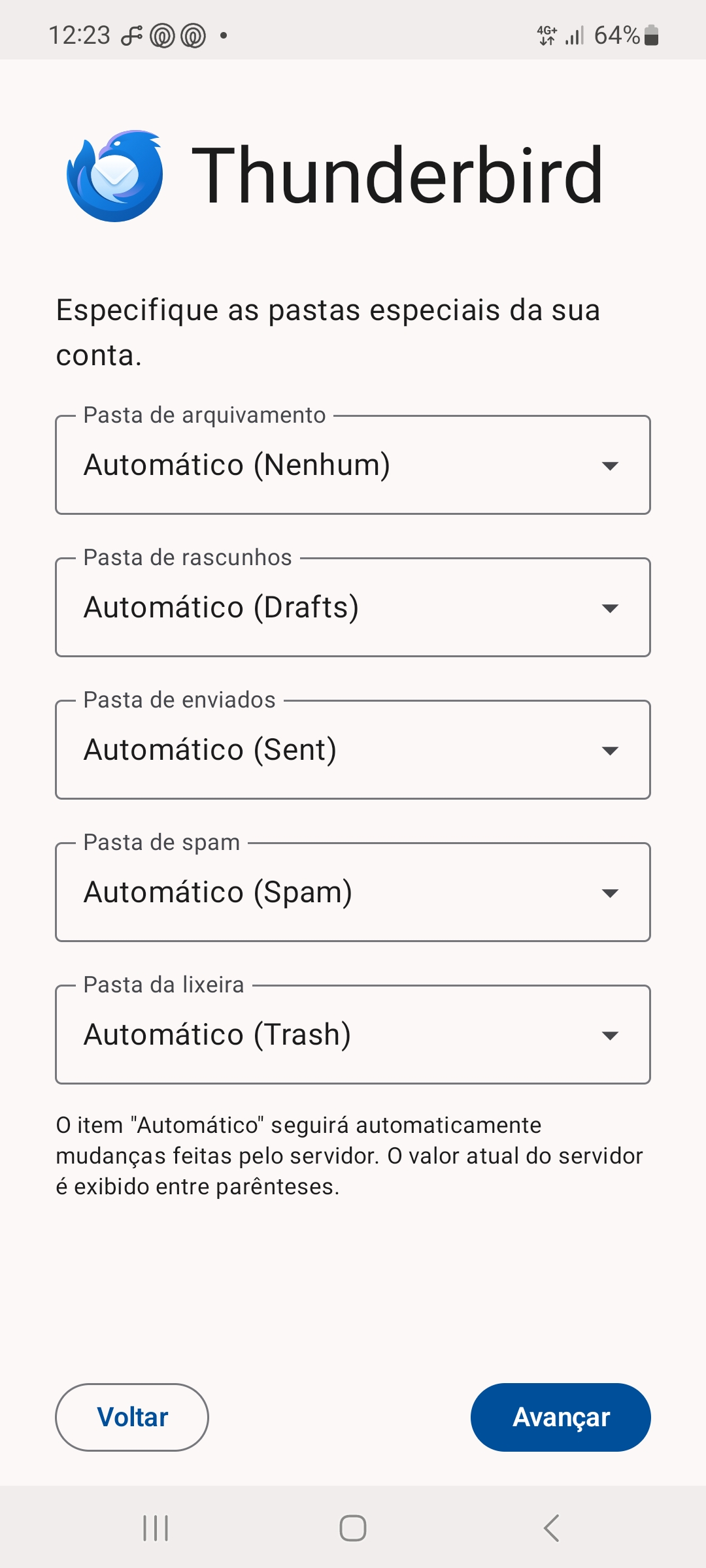
Note que as pastas especiais são automaticamente detectadas. Internamente, usamos a nomenclatura de pastas em inglês em nosso ambiente, porém Thunderbird faz a conversão e as exibe em português, caso esteja nesse idioma. Clique em "Avançar".
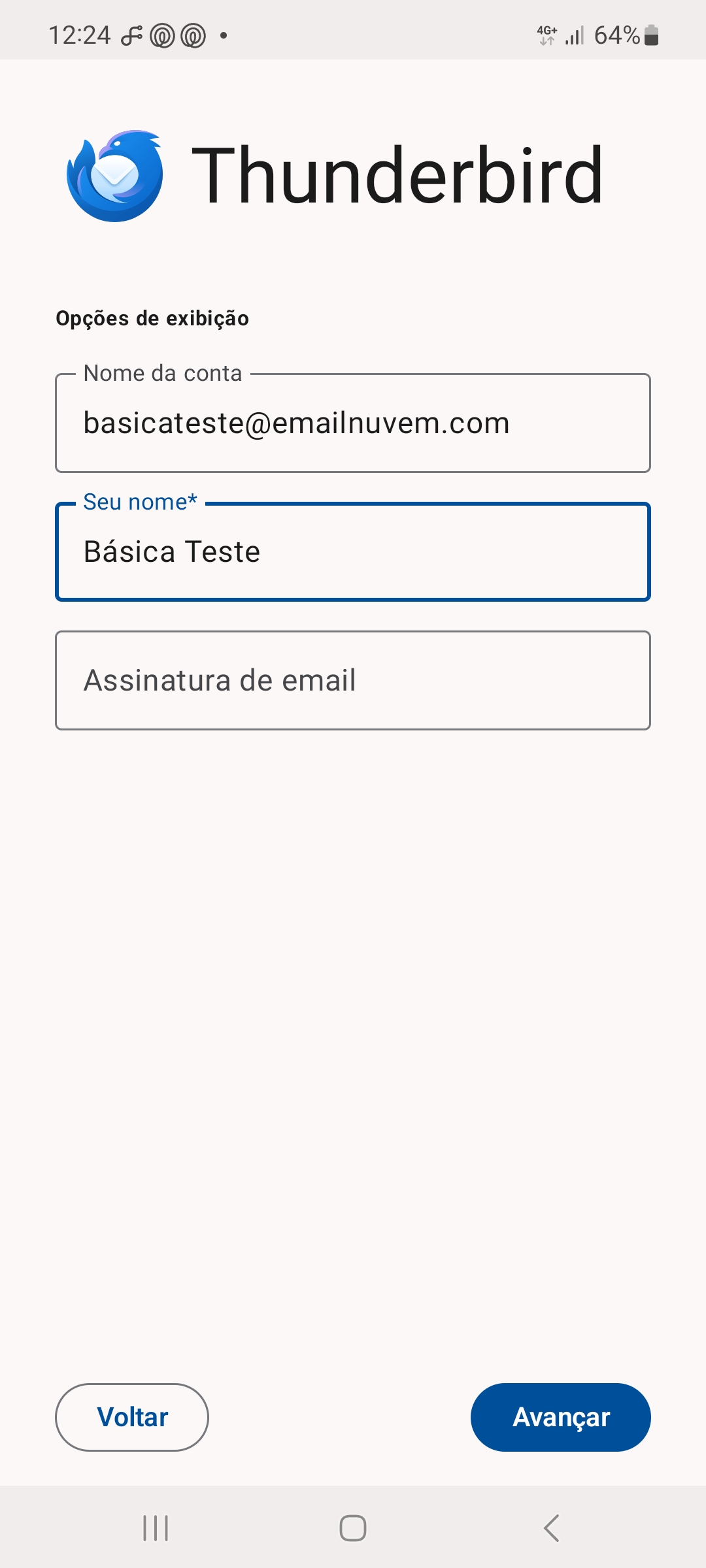
Abaixo, informa o nome amigável da conta e, no campo "Seu nome", como quer que constem e-mails por você enviados, ou seja, preencha seu nome por completo e, caso queira, o nome também da sua organização. Ainda, especifique uma assinatura a ser inclusa ao final dos seus emails, sendo que o sistema permite teclar "Enter" para realizar uma quebra de linha e adicionar uma assinatura com várias linhas.
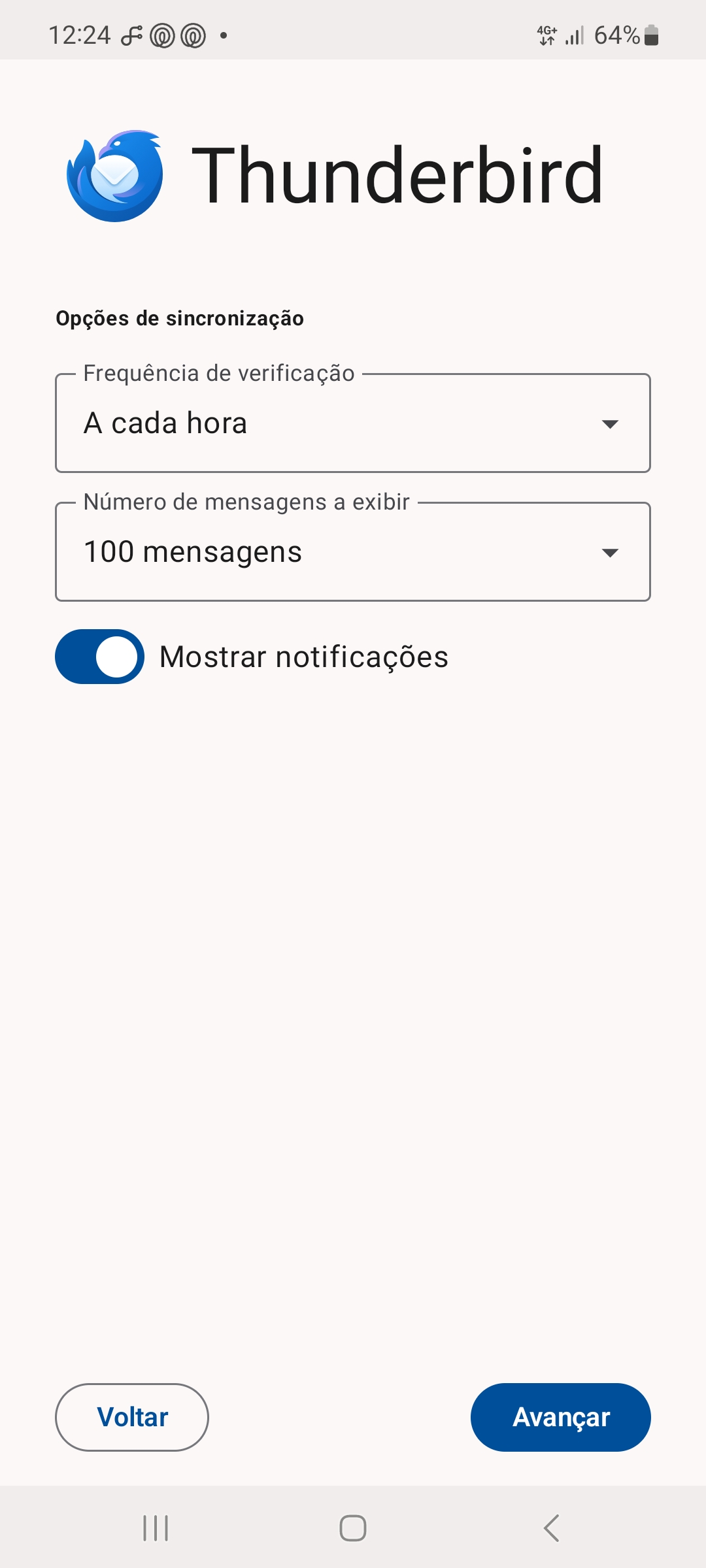
Agora, informe o período de verificação por novos e-mails, apesar de existir suporte ao "IMAP Idle", tecnologia push, que exibe e-mails assim que chegam. Novamente, clique em "Avançar".
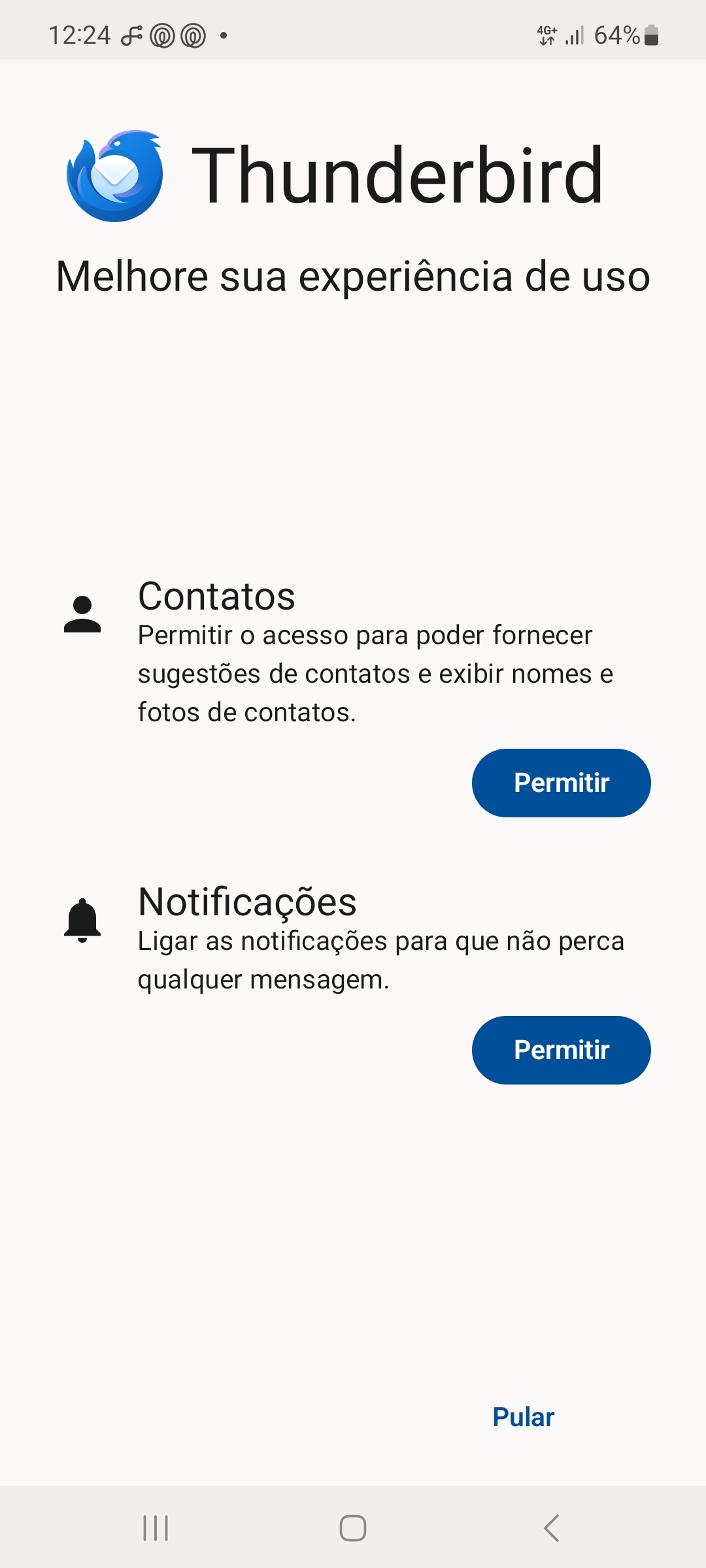
Clique no botão "Permitir", nos dois itens abaixo, para permitir acesso aos seus contatos e às notificações.
Em seguida, já verá seus e-mails sendo carregados.
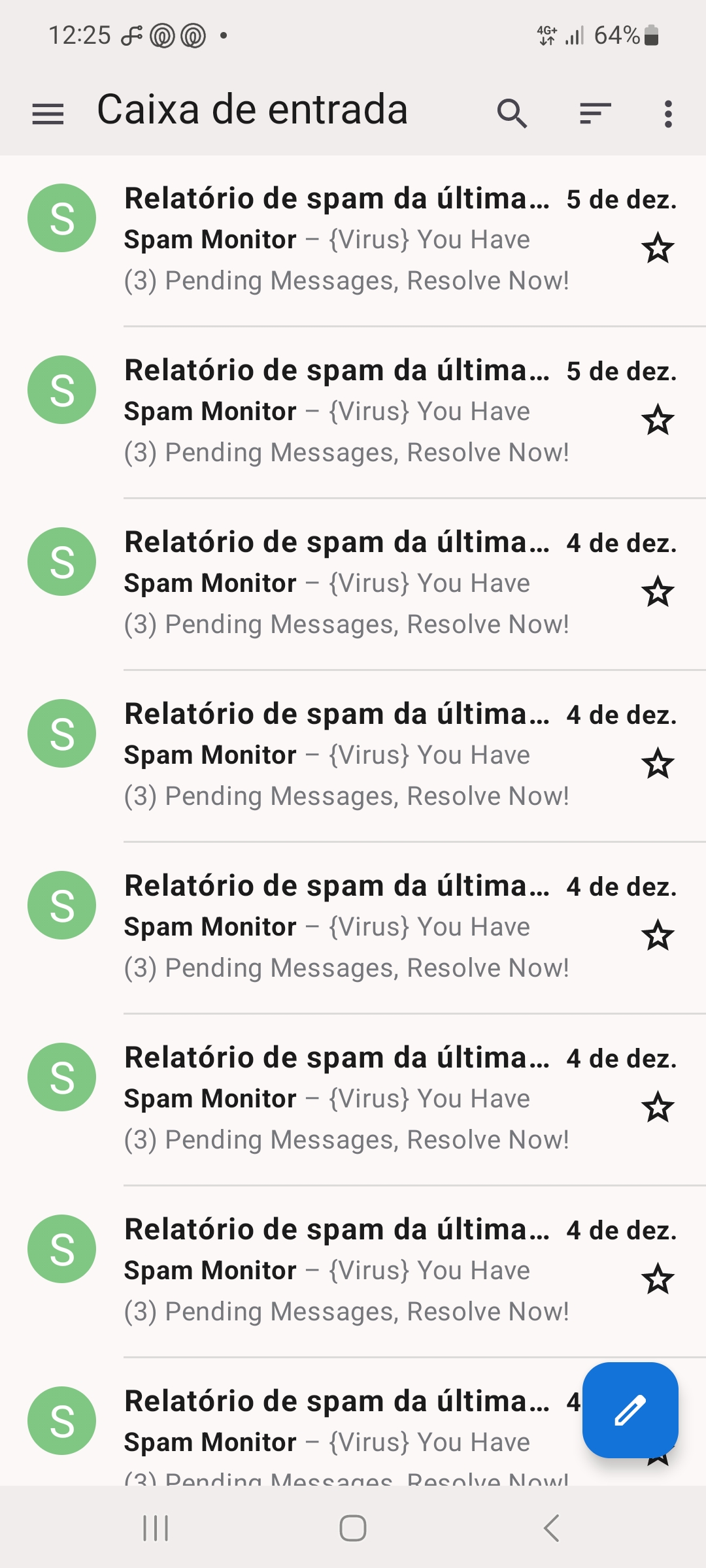
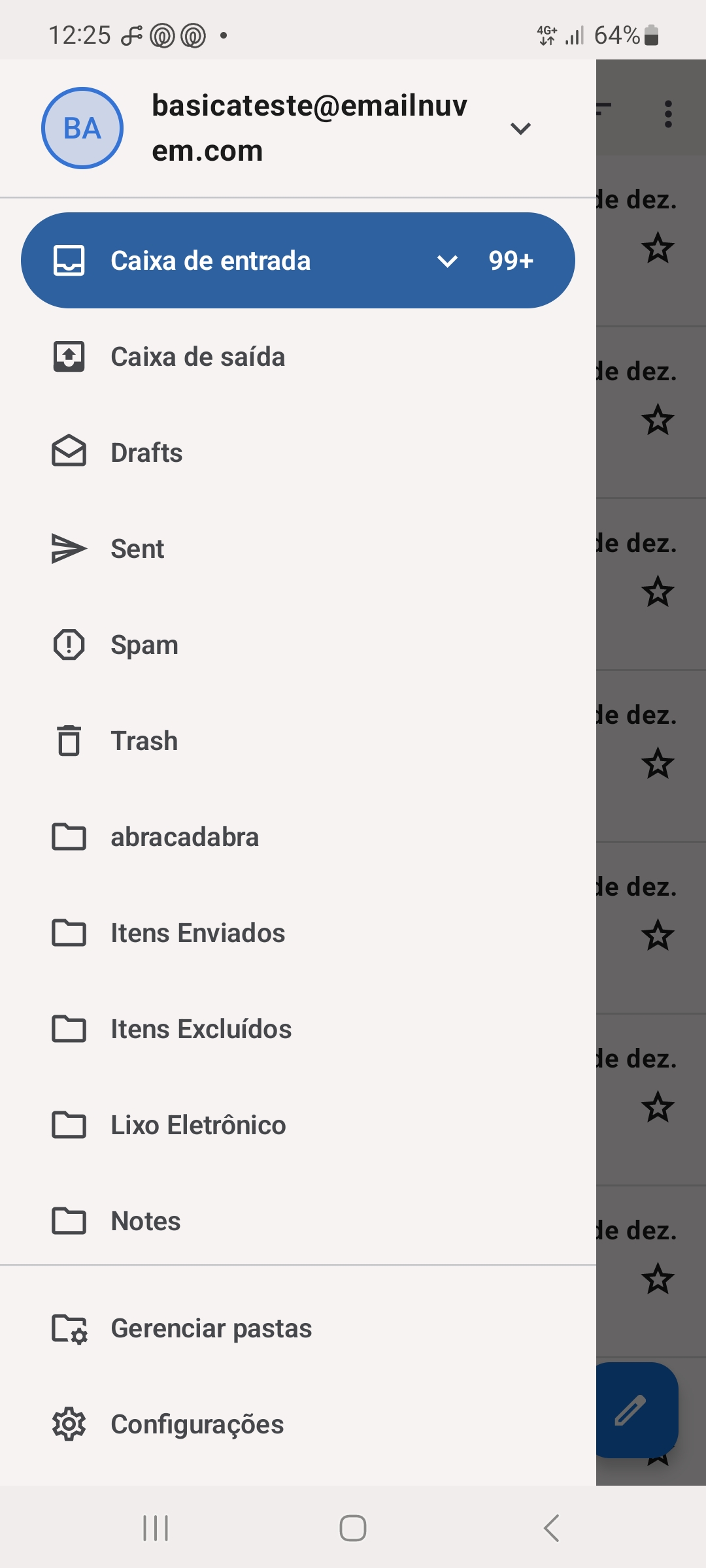
Clicando nos 3 tracinhos horizontais (o chamado "menu hambúrguer"), verá todas suas pastas de e-mail e, na parte superior, poderá alternar entre contas diferentes. Ainda, em "Configurações", poderá acessar as configurações gerais e adicionar mais contas.